
Trước hết, eMule là một phần mềm P2P sharing. Thế nào là p2p sharing?
Trong mạng (network) theo mô hình client/server, một số ít máy chủ (server) đảm nhận công tác quản lý mạng, và các máy con (client) gửi yêu cầu đến máy chủ. Tòan bộ sức nặng của mạng dồn lên các server. Càng nhiều client, server càng phải làm vịêc nhiều, ngốn băng thông, toàn mạng trở nên ì ạch…
Trong lĩnh vực chia sẻ, đặc biệt là các file có bản quyền, mô hình client-serv có nhược điểm chí mạng: chỉ cần cơ quan hữu quan kiểm soát được serv chứa dữ liệu chia sẻ là toàn bộ hệ thống có nguy cơ sụp đổ.
P2P network, hay mạng ngang hàng khác với client/serv. Trong p2p, các máy con đồng thời đóng vai trò client/serv, ngang cấp và trao đổi trực tiếp với nhau thông qua một vài máy chủ trung gian không chứa dữ liệu, hoặc không cần trung gian. Mô hình p2p “thuần” là một mạng không có serv, và mỗi máy tính kết nối là 1 nốt (node), kết nối với nhau thành mạng (network).Do không có máy chủ trung tâm, tất cả máy tính đều tham gia trao đổi dữ liệu, việc kiểm soát mạng ngang hàng là vô cùng khó. Đồng thời, càng nhiều máy tính tham gia mạng, mạng càng “khỏe”, download càng nhanh, băng thông càng tăng… hoàn toàn ngược với mạng truyền thống.
Như vậy, mạng chia sẻ file ngang hàng - p2p là một mạng mà trong đó các máy con download dữ liệu từ máy nhau, cũng như upload cho nhau mà không phân biệt servers/clients (máy chủ/máy con). ed2k là một mạng như vậy. Các file download được từ trên p2p network là các file từ máy của người dùng bình thường giống bạn, và bạn cũng có nghĩa vụ upload trở lại cho cộng đồng để duy trì network.
Các PC tham gia p2p một network nhất định cần nói chung 1 ngôn ngữ, 1 phần mềm chia sẻ. Ở đây, với ed2k network, phần mềm đó là eMule - soft được hướng dẫn trong topic này (tất nhiên, còn khá nhiều soft khác, xin đề cập đến ở phần sau bài viết).
Nơi download eMule bản “chuẩn”:
http://www.emule-project.net/home/perl/general.cgi?l=1&rm=download
[eMule verson hiện tại 0.50a (Dec 2011)]
installer là file cài đặt, tự động cài emule.
Binary là file zip, chứa các file của eMule. Bạn phải tự copy các file đấy vào đúng chỗ (chỉ dùng khi bạn đã có hiểu biết nhất định, hay hiểu theo cách khác, bạn biết mình đang làm cái gì)
chú ý khi download: không sử dụng các phần mềm hỗ trợ download để down trực tiếp từ trang emule-project.net, do bạn sẽ được link sang sourceforce. Từ trang sourceforce này, bạn sẽ thấy một list các mirror server, và mới có thể sử dụng hỗ trợ download.
Binary là file zip, chứa các file của eMule. Bạn phải tự copy các file đấy vào đúng chỗ (chỉ dùng khi bạn đã có hiểu biết nhất định, hay hiểu theo cách khác, bạn biết mình đang làm cái gì)
chú ý khi download: không sử dụng các phần mềm hỗ trợ download để down trực tiếp từ trang emule-project.net, do bạn sẽ được link sang sourceforce. Từ trang sourceforce này, bạn sẽ thấy một list các mirror server, và mới có thể sử dụng hỗ trợ download.
II/cài đặt và sử dụng eMule
Sau khi download installer mới nhất về và khởi động eMule, phần mềm sẽ tự download server list về.
A/ Các bước cài đặt của first runtime wizzard trong lần sử dụng đầu tiên :
1/name : bất kì cái gì bạn muốn. Trong lần cài đặt đầu tiên, eMule sẽ tự tạo file prefence.dat chứa định danh ID duy nhất cho phần mềm cài trên máy.
Tick vào cả 2 lựa chọn bên dưới: cho emule tự chạy và tự connect khi khởi động PC. Yên tâm vì nó rất nhẹ, và nhất là bạn sẽ cần nó chạy cả ngày.

2/Ports and connection : (QUAN TRỌNG).
2 port mặc định của eMule là 4661 (TCP, dùng kết nối vào e2k network) và 4664 (UDP, dùng kết nối vào KAD, mạng không dùng máy chủ). Bạn cần phải "mở cổng" để các máy khác kết nối được đến máy bạn và bắt đầu download, bước này gọi là forward port.
Chú ý :
Nếu không thích port măc định của eMule, bạn có thể chọn port khác từ 1-65636 trong Options của emule sau khi cài đặt.Tắt/chặn cổng UDP có nghĩa eMule sẽ không connect vào KAD network.
Test port: nhấn vào để test. Test có thể thành công hoặc không, ko quan trọng. Có cách khác để test, sẽ đề cập sau.

Cách forward port sử dụng router ADSL.
3/Bước tiếp theo: Enable this option if you want eMule to manage your download (upload) piorities, tick chọn cả 2. Nên để eMule tự động giải quyết vấn đề xếp hàng.[router là cái "cục" mà bạn goị là modem ADSL, mà chúng ta cắm máy tính vào đó để kết nối internet!]
a/Vào start > run > gõ cmd > sau khi command console mở ra, gõ tiếp ipconfig
hoặc ấn alt+R, gõ cmd, tiếp đến ipconfig và hiện lên bảng sau:
ghi nhớ thông số IP của bạn (trong hình của tôi là 192.168.1.33, phần được khoanh tròn đỏ).
b/Mở trang config router (thiết lập thông số router)bằng trình duyệt web của bạn. (vào đây để biết cách chỉnh cụ thể cho từng loại router :
http://www.portforward.com/english/r...outerindex.htm )
c/ Trong phần config NAT của router, chọn: start port 4661, end port: 4664, IP được forward đến là IP bạn nhận được trong bước 1.
ví dụ minh hoạ:
Trong hình của tôi là router Zyxel Prestige 600 mua kèm của dịch vụ ADSL FPT. Nếu router của bạn là loại khác, vào trang www.portforward.com trên kia hoặc xem manual đi kèm để biết thêm chi tiết.
Nhấn apply. Vậy là xong phần "forward port".


4/Enable this option if you want to upload full chunks. Nếu bạn muốn download nhanh hơn 1 chút, có thể bỏ chọn. Nếu bạn muốn upload nhanh hơn 1 chút cho người khác, tick vào.
5/Choose wich network you want to use: tick cả 2 e2k và kad, không chọn using safe connect.
6/Ấn Finish để kết thúc chương trình thuật sĩ wizzard.
B/Sau khi thiết lập xong với Wizzard:
Vào option
a– Connection
- Capacities: tốc độ thực của đường truyền ADSL của bạn. Ví dụ với mạng FPT, quảng cáo là 1.5Mbs = 1.5/8 = ~180KBs, nhưng trên thực tế chỉ được tầm 80KBs. Upload khoảng 50KBs -> tôi sẽ điền vào đúng như vậy.
- Download/upload limit: nên khống chế 2 thanh này khoảng 80%, vì còn phải chừa chỗ cho bạn vi vu trên net. Thực tế, lượng upload của tôi là 25KBs.
- Port: đã thiết lập bằng Wizzard ban nãy.
- Network: tick cả e2k và KAD. Nếu ở phần A bạn không chọn KAD, phần này sẽ bị mờ đi.
- Max Source/Files và Connection limits: để mặc định. Bạn sẽ phải nhớ cái này nếu có trục trặc xảy ra.
- Nhấn vào nút “wizzard” và chọn hệ điều hành, “concurent downloads” là số connection cùng 1 lúc. Nên để 1-5.

b- Proxy :
Chỉ chỉnh các thông số ở đây nếu bạn hiểu mình đang làm cái gì. Nếu không hiểu, để nguyên hiện trường (uncheck cả 2 và tất cả đều mờ đi).
c- Directories.
- Icoming Folder: là nơi chứa các file đã download 100%.
- Temp: tất nhiên là nơi chứa file chưa down xong.
- shared Directories: là các folder chưa file bạn sẽ chia sẻ với người khác. Tick vào folder bạn muốn.

Chú ý:
Incoming Folder và temp folder chiếm dung lượng khá lớn (tùy theo bạn down cái gì), không nên để mặc định mà nên chuyển vào ổ nào nhiều chỗ nhất trong đĩa cứng của bạn.
Bạn có thể share bất cứ thứ gì mình thích, nhưng vì lý do “credits” (đề cập đến phần sau), nên share:
- các file lớn, có khả năng được nhiều người cần nhất.
- nhạc …
- không share các file hệ thống vô nghĩa, vd như folder “C/windows” -> chẳng ai buồn sờ tới những thứ này làm gì.
- Share quá nhiều một cách không cần thiết sẽ làm server tải nặng (sẽ giải thích sau!)
d- IRC settings:
khuyến cáo tương tự như với proxy.
e- security :
đơn giản nhất là tick.. giống tôi

IP filters: http://www.atheistdictionary.com/ipfilter/ipfilter.dat -> là nơi bạn sẽ đến để update danh sách IP bị lọc, không cho kết nối với máy bạn. Copy paste dòng này vào địa chỉ url.
Danh sách này bao gồm rất nhiều thể loại serv, mà chủ yếu là của các cơ quan công quyền có trách nhiệm chõ mũi, tìm ra kẻ phát tán file lậu. Nếu bạn ở VN, không cần quan tâm tới nó.
Share my shared files: friend: cho những client bạn đã add vào frient list, every body: tất cả. Nobody: ko ai cả. Để default.
Protocol obfuscation: xem thêm FAQ, câu hỏi thứ 5.
Miscelaneous: secure indentification: tick. Run Emule as unpriviledged users: tick nếu bạn đang dùng tài khoản guest trên windows XP hoặc tương tự
C/Ý nghĩa các thông số bạn cần biết: - cách sử dụng.
1/search:
Bạn có 3 lựa chọn để tìm nguồn download trong eMule.
a/tìm qua các website chia sẻ: cách này tương tự như torrent, các link e2k được đưa lên site, cần đưa chúng vào eMule để bắt đầu download.
Các site danh sách phổ biến:
http://www.emule-help.com/verified.htm
http://www.freereactor.com/list.php
http://happyloader.webcindario.com/
b/tìm qua các web-search engine. Một dạng google file e2k. Cực kì kém hiệu quả.
c/tìm trực tiếp bằng search engine của eMule.

Nếu bạn đồng thời connect vào KAD network (mạng không có máy chủ), eMule sẽ search trên cả KAD, và kết quả trả về sẽ bao gồm KAD và ek2 network.
Thông thường, người dùng eMule connect vào KAD network cũng connect vào eMule, nên bạn sẽ được kết quả như nhau khi chỉ tìm ở một trong 2 mạng. Tuy nhiên, nên tìm ở cả 2 mạng cùng 1 lúc, vì việc này sẽ giảm tải cho serv.
Chú ý:
-chọn search on server: yêu cầu tìm kiếm sẽ được thực hiện trên máy chủ bạn đang connect.
-chọn search on global (servers) (mặc định), yêu cầu tìm kiếm sẽ được thực thi trên serv bạn connect vào trước tiên, sau đó mở rộng ra toàn e2k network , đồng thời tìm kiếm trên cả KAD network.
Mỗi cách trên có ưu/nhược điểm riêng. Những ngày đầu của eMule, lượng file giả là rất lớn, và search engine của phần mềm tỏ ra vô dụng. Nhưng đến phiên bản mới nhất, ngoại trừ bạn tìm được 1 site chuyên chia sẻ file chuyên môn (vd: thông tin khoa học, nhạc của 1 genre, của 1 band nhất định; site chuyên về Gà mái học etc.), thì search engine của eMule là lựa chọn số 1 (nhanh, gọn, tiện lợi, tất nhiên trong trường hợp bạn biết mình đang tìm cái gì).
2/ý nghĩa các thông số:

File name và size: self explainatory
Available: số source nguồn chia sẻ của file : mỗi file được share trên e2k network có 1 IP riêng, goi là "hash name". Nếu 2 PC trên mạng chứa cùng 1 file có chung hash name, file đó sẽ có 2 source. Càng nhiều source, download càng nhanh (xem thêm FAQ).
Complete: số % của file đã được chứng nhận download thành công bởi các PC download từ sources. Tránh xa những file có số 0 đỏ chói.
File ID: hash name của file.
b/Mã màu: Ý nghĩa các màu trong phần "transfer"
Đen là các phần file bạn đã down về máy
Đỏ là phần file mà tất cả các source đã kết nối đến đều không có để down.
Màu xanh lục là các phần file có thể download được. Xanh càng đậm, số source có phần đó càng nhiều.
Vàng là phần đang down.
Thanh màu xanh trên đầu là số % của file bạn đã down được.
Nhấn chuột kép vào file đang down, mày hiển thị trên bảng thả xuống có ý nghĩa hơi khác 1 chút:
- Đen: phần bạn đang thiếu.
-Bạc: phần mà source cũng đang thiếu.
-Xanh lá cây: phần bạn đã có rồi.
-Vàng: phần đang được up cho bạn.
có khá nhiều thông tin sử dụng trong bài tôi lấy từ readme của eMule C:\Program Files\eMule -> nếu bạn cảm thấy chưa đủ, tự vào đọc lấy.
3/Sử dụng eMule như thế nào. Một số thông tin nên biết. FAQ
1/Emule họat động như thế nào? File được chia sẻ trên e2k ra sao?
-eMule hoạt động trên nền tảng của ed2k network, mạng nguyên mẫu đuợc xây dựng ch phần mềm edonkey2000 phát triển bởi MetaMachine.
Khác với edonkey2000, eMule là phần mềm nguồn mở (open source), miễn phí, và không có spyware/adware (trong giai đoạn đầu, bản free của edonkey2000 đầy rẫy spyware/adware, thậm chí trojan, đến mức dân tình phải mod lại, tung ra bản lậu edonkey2000 lite không chứa mấy thứ đấy)
Cách thức hoạt động: mặc dù là p2p network, ed2k được điều hành bởi 1 hệ thống các máy chủ, đóng vai trò “cổng giao tiếp”. Các serv chứa danh sách các file chia sẻ được PC tham gia mạng đăng kí, thực hiện yêu cầu search của client và giới thiệu các client đến với nhau. Sau khi 2 client tìm được đến nhau, serv kết thúc vai trò của mình, và lúc này file, bandwith… đều là của các PC trong mạng.
Trên ed2k, có 2 điểm đáng chú ý về cách phân phối file:
+ Mỗi file được gán cho một ID riêng, nhằm phân biệt giữa các file khác tên, khác về dung lượng, trùng tên nhưng khác dung lượng etc, nhằm đảm bảo file đến đúng chỗ cần tìm.
+ Các file lớn hơn 9.8MB sẽ được chia nhỏ thành nhiều phần, và người download lúc đó cũng trở thành source, down được bao nhiêu up luôn bấy nhiêu. Bằng cách này, file sẽ được phát tán với tốc độ cao hơn hẳn.
Có thể thấy cách chuyển file trên ed2k tương tự với torrent.
Trên lý thuyết, mặc dù là p2p network, ed2k vẫn phải dựa vào một số lượng nhất định serv để hoạt động, và có thể bị tấn công. MetaMachine, cha đẻ của ed2k, đã phát triển mô hình mạng thứ 2, Overnet, là mạng thuần p2p không serv để khắc phục nhược điểm này. eMule cũng phát triển mạng thuần p2p riêng của họ, gọi là Kademila (KAD network). Cuối 2004, MetaMachine tuyên bố ngừng Overnet, và tập trung phát triển ed2k, tuy nhiên, tất cả các phiên bản của edonkey2000 của họ vẫn còn chức năng connect vào Overnet.
Gần đây, trong danh sách các serv của ed2k xuất hiện một số cái tên mới, vd “razor”, hoạt động khác với các serv thường (chặn, kiểm duyệt danh sách file chia sẻ, và các thông tin liên quan, vd “sex” etc). Có tin cho rằng, chính vì các serv này mà trong danh sách lọc (filter) của eMule có cả filtered servers.
2/Forward port là gì??? Tại sao tôi phải forward port???
(các thông tin dưới đây chỉ đúng với mạng ADSL phổ biến tại VN)
một cách đơn giản :
PC1 ------ router1 ------
internet ------ router2 ------PC2
PC1 và router1 làm thành mạng LAN thứ 1. PC2 và router 2 lập mạng LAN thứ 2. Router 1 và 2 có WAN IP riêng, là số IP để nhận diện trên Internet. PC 1 và PC2 có LAN IP, hay Private IP, vd 192.168.1.33, dùng để nhận diện trong mạng LAN .
2 PC giao tiếp với nhau một cách gián tiếp thông qua modem/router 1 và 2. Một số loại dữ liệu bị firewall của router chặn lại, khiến PC1 không thể chuyển file sang cho PC2. Muốn upload thành công, ta cần tự đục 1 lỗ trên firewall, và chuyển dữ liệu qua cái lỗ đấy. "Lỗ" ở đây là port, và muốn PC1 dùng được lỗ mới đục, phải "chỉ đường" cho dữ liệu đi qua "lỗ thủng" đến PC1. Hành động chỉ đường đấy gọi là port forwarding.
Mỗi port chỉ cho phép 1 phần mềm sử dụng trong cùng 1 lúc.
Chú ý : chỉ open port nếu cần, không mở bừa bãi, vì tự đục lỗ cũng có nghĩa khả năng virus, trojan vào máy bạn cũng.. nhiều hơn.
Trái với nhiều người lầm tưởng, portforwarding không cần Static IP (IP tĩnh). Static IP chỉ khác dynamic IP (IP động) ở chỗ không bao giờ thay đổi. Muốn forward, chỉ cần biết port cần open, và Private IP của PC cần forward đến.
3/Tại sao eMule của tôi download quáaaaaaaaaaaaaaaaaaaaaaaaaa chậm ??? Tại sao tôi test port không thành công ???
Download quá chậm : Kiểm tra cái này (góc dưới cùng bên phải màn hình).

Khắc phục :
-kiểm tra lại cài đặt eMule của bạn, đặc biệt là công đoạn forward port, xem đã chính xác chưa.
-kiểm tra lại, xem bạn có truy cập Internet thông qua 1 proxy nào không (VD : proxy của các trường ĐH).
-Kiểm tra lại xem đã connect vào ed2k và KAD chưa.
Lý do thứ 2, phổ biến hơn, là nhiều người quá quen với tốc độ download http, và cảm thấy cực kì khó chịu khi down bằng eMule... bất khả khắc phục.
Test port bị lỗi, không thành công : không quan trọng, miễn là trong hình trên, bạn có đủ cả 2 mũi tên xanh lá cây và dòng ed2k :connected | KAD : connected
4/ Cách sử dụng eMule lý tưởng nhất ?
-Để eMule start cùng windows, và chạy trong tất cả thời gian bạn dùng máy. Lý tưởng nhất là 24/24. Lý do: có 1 source, nhưng nhiều người đăng kí download, tất phải xếp hàng (click đúp vào file đang download trong danh sách transfer để xem lượt xếp hàng của bạn). Những file hiếm nhất và ít source nhất, bạn có khi phải xếp hàng từ lượt thứ ... 4000 ngàn. Xếp hàng từ sáng, đến chiều mới bắt đầu được down là chuyện thường, và kẻ thiếu kiên nhẫn không bao giờ có phần.
- Muốn có phần, anh phải tham gia làm việc ! Lý do eMule trở thành phần mềm file sharing tốt nhất đơn giản bởi nó có chế độ chống leecher (người chỉ download, không upload cho người khác) tốt nhất. Khi bạn up file cho một peer trên mạng, eMule trong máy họ sẽ lưu lại công lao, và lần sau, khi bạn xếp hàng download từ máy đó, bạn sẽ được ưu tiên xếp lên đoạn đầu. Bạn có thể chọn share các folder MP3, video, nhưng nếu có điều kiện, nên chọn những file LỚN và bạn NGHĨ RẰNG NGƯỜI KHÁC SẼ DOWNLOAD nhiều. Làm như vậy, cơ hội bạn lọt vào hàng đầu của peer khác sẽ cao hơn.
- Luôn luôn để eMule upload file, tốt nhất là khoảng 20KBs trở lên. Như trên đã nói, cơ chế credits của eMule ưu tiên cho người upload nhiều. Càng up nhiều, tốc độ down của bạn càng nhanh (có thể xem dung lượng down/up trong phần statistic). -Đặc biệt chú ý khi cài lại windows/nâng cấp eMule lên verson cao hơn/cài các bản mod của eMule: giữ lại/backup ra chỗ khác 2 file prefences.dat (lưu số ID của bạn, để máy khác nhận diện)và Clients.met (lưu thành tích của các máy đã up cho bạn). Tốt nhất là download bản binary về, và overwrite từng file một…. Nếu quên backup , bạn sẽ thấy speed của một bản eMule “trắng” không thành tích và kẻ đã kinh qua trận mạc khác nhau như thế nào ^^
cách khác, đơn giản hơn, là backup nguyên folder config, sau đó cài bằng install. Không bật eMule sau khi cài xong, và overwrite lần lượt từng file con trong file config (cần nhất vẫn là 2 file nói ở trên).
-Tăng tốc download của eMule??? vào phần "shared files", "incompleted files", Ctrl + A chọn tất cả các file có trong đấy, nhấn phải chuột để chuyển từ chế độ auto sang release.
lý do: file được chia nhỏ và up/down từng phần. nếu có khoảng chục người down cùng 1 file, có khả năng có người có 1 phần file mà bạn ko có, và ngược lại. Cho các file đang down dở chế độ release để ưu tiên upload các phần file đang down (dành toàn bộ băng thông upload để up file đấy), nếu trong 1 trong số người đang có phần file bạn thiếu cũng down từ máy bạn -> ưu tiên xếp hàng, thường là nhảy ngay lên đầu (source exchange).
5/Protocol Obfuscation là gì?.

Feature này mới được thêm vào emule 0.47b (update September 9th 2006). Muốn enable, vào "option" > "securties".
Protocol Obfuscation mã hoá các packet nhận dạng của emule, khiến các hoạt động nhận/chuyển file giữa các emule client với nhau trên Net không còn bị nhận diện và block dễ dàng. Enable feature này khi emule bị block không cho nhận/gửi file trên network (tương tự với trường hợp các torrent client phải mã hoá packet để tránh bị ISP block). Ở VN, AFAIK, chưa có ISP nào làm trò này cả.
CHÚ Ý : feature này không liên quan gì tới chức năng NAT traversal. Bạn vẫn phải open port nếu muốn emule hoạt động bình thường.
Protocol Obfuscation mã hoá các packet nhận dạng của emule, khiến các hoạt động nhận/chuyển file giữa các emule client với nhau trên Net không còn bị nhận diện và block dễ dàng. Enable feature này khi emule bị block không cho nhận/gửi file trên network (tương tự với trường hợp các torrent client phải mã hoá packet để tránh bị ISP block). Ở VN, AFAIK, chưa có ISP nào làm trò này cả.
CHÚ Ý : feature này không liên quan gì tới chức năng NAT traversal. Bạn vẫn phải open port nếu muốn emule hoạt động bình thường.
IV/eMule tools.
Download từ p2p network có nghĩa bạn phải chấp nhận đương đầu với file giả/file lỗi. Do tất cả các mạng chia sẻ hiện nay vẫn phụ thuộc vào việc tìm file qua tên, và eMule có cơ chế upload piority, người up nhiều được ưu tiên, số người cố tình up các file giả trùng tên với phim, game hot vân vân để lấy điểm khá lớn. eMule là mạng đáng tin cậy bậc nhất trong hệ thống các mạng chia sẻ, nhưng điều đó không có nghĩa rằng bạn sẽ không bao giờ gặp file giả (fake files), hoặc không như ý (tìm bản phim tiếng Anh thì ra .. tiếng Ý)
Có nhiều cách để ngăn ngừa việc down phải file giả:
1/tìm link ed2k qua các site phân phối p2p (giống như bạn tìm link torrent). Cách này khá đảm bảo, nhưng ed2k nổi tiếng với việc "gõ - search - trả lại kết quả gần như đúng ý" trong vòng vài phút, tìm qua đường phân phối link là bạn đã từ bỏ lợi thế này.
2/Sử dụng các site index, lưu trữ tên của các file đã được chứng thực không-phải-đồ-giả, và ngược lại, các file bị thông báo là fake. Do các site này so sánh harsh number của mỗi file, không nhất thiết các file được so sánh phải trùng tên.
http://www.emule-help.com/verified.htm
http://www.freereactor.com/list.php
http://happyloader.webcindario.com/
.......
3/Thực tế, với sự phát triển của ed2k (từ tháng 9-2004, ed2k vượt qua fasttrack để trở thành mạng chia sẻ lớn nhất và đáng tin cậy nhất hiện nay, và trong đó 90% client là eMule hoặc họ hàng của nó), sử dụng các site index để cung cấp link và kiểm chứng file gần như là việc không thể. Một số khá lớn site kiểm tra fake đã đóng cửa trong thời gian gần đây. --> dùng chức năng search là cách nhanh nhất, tiện nhất.
Rất may, eMule cung cấp cho chúng ta một số tính năng khá hữu hiệu để đối phó với fake files:
a/ preview:
Tất cả các file bạn đang down đều có thể preview (xem trước), đặc biệt là file nén (rar, rip) và phim, nhạc. Down được bao nhiêu, xem bấy nhiêu.
File nén chỉ đơn giản là nhấn chuột phải vào file đang down, chọn "preview", eMule sẽ tự bung nén cho bạn. File càng lớn, bung càng lâu, cố gắng kiên nhẫn một chút.
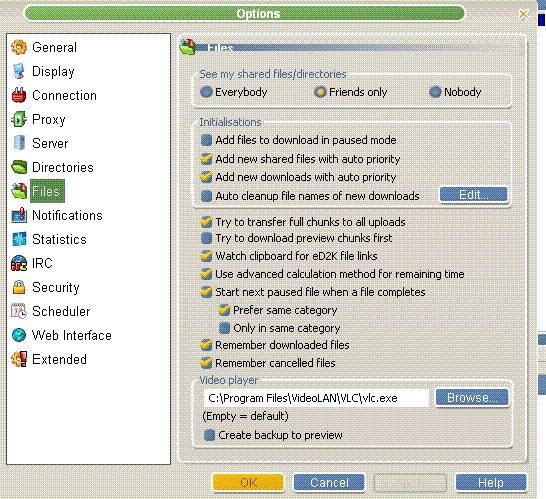
Nhạc, phim cũng xem trước được, nhưng không nên dùng Windows Media Player. Phần mềm tốt nhất để preview các đoạn file này là VLC (video LAN media player).
Download VLC tại đây: http://www.videolan.org/

sau khi down xong và cài đặt, nhớ vào option và chỉnh video player như hình trên.
b/use web service:
c/xem comment và Show files detailDownload từ p2p network có nghĩa bạn phải chấp nhận đương đầu với file giả/file lỗi. Do tất cả các mạng chia sẻ hiện nay vẫn phụ thuộc vào việc tìm file qua tên, và eMule có cơ chế upload piority, người up nhiều được ưu tiên, số người cố tình up các file giả trùng tên với phim, game hot vân vân để lấy điểm khá lớn. eMule là mạng đáng tin cậy bậc nhất trong hệ thống các mạng chia sẻ, nhưng điều đó không có nghĩa rằng bạn sẽ không bao giờ gặp file giả (fake files), hoặc không như ý (tìm bản phim tiếng Anh thì ra .. tiếng Ý)
Có nhiều cách để ngăn ngừa việc down phải file giả:
1/tìm link ed2k qua các site phân phối p2p (giống như bạn tìm link torrent). Cách này khá đảm bảo, nhưng ed2k nổi tiếng với việc "gõ - search - trả lại kết quả gần như đúng ý" trong vòng vài phút, tìm qua đường phân phối link là bạn đã từ bỏ lợi thế này.
2/Sử dụng các site index, lưu trữ tên của các file đã được chứng thực không-phải-đồ-giả, và ngược lại, các file bị thông báo là fake. Do các site này so sánh harsh number của mỗi file, không nhất thiết các file được so sánh phải trùng tên.
http://www.emule-help.com/verified.htm
http://www.freereactor.com/list.php
http://happyloader.webcindario.com/
.......
3/Thực tế, với sự phát triển của ed2k (từ tháng 9-2004, ed2k vượt qua fasttrack để trở thành mạng chia sẻ lớn nhất và đáng tin cậy nhất hiện nay, và trong đó 90% client là eMule hoặc họ hàng của nó), sử dụng các site index để cung cấp link và kiểm chứng file gần như là việc không thể. Một số khá lớn site kiểm tra fake đã đóng cửa trong thời gian gần đây. --> dùng chức năng search là cách nhanh nhất, tiện nhất.
Rất may, eMule cung cấp cho chúng ta một số tính năng khá hữu hiệu để đối phó với fake files:
a/ preview:
Tất cả các file bạn đang down đều có thể preview (xem trước), đặc biệt là file nén (rar, rip) và phim, nhạc. Down được bao nhiêu, xem bấy nhiêu.
File nén chỉ đơn giản là nhấn chuột phải vào file đang down, chọn "preview", eMule sẽ tự bung nén cho bạn. File càng lớn, bung càng lâu, cố gắng kiên nhẫn một chút.
Nhạc, phim cũng xem trước được, nhưng không nên dùng Windows Media Player. Phần mềm tốt nhất để preview các đoạn file này là VLC (video LAN media player).
Download VLC tại đây: http://www.videolan.org/
b/use web service:
Show file detail và show comment sẽ giúp bạn biết được bình luận của người dùng eMule khác đối với file đấy.
V/So sánh các phần mềm chia sẻ file phổ biến.
3 mạng chia sẻ phổ biến nhất hiện nay là IRC, bittorent, và ed2k/các mạng khác cùng cơ chế với ed2k).
“mạng IRC” thực ra là mạng thông thường, không hẳn là mới, và mIRC thực ra không phải là phần mềm chia sẻ file. mIRC trở nên phổ biến khi được thêm vào addon chia sẻ file, và từ đó phát triển thành mạng lưới p2p khổng lồ.
IRC tuy là p2p, nhưng vẫn cần server, với tác dụng tương tự như ed2k.
Với IRC, dữ liệu không được chia nhỏ, và một file chỉ được chuyển cho 1 peer trong cùng 1 lúc. Thực tế, IRC vẫn là mô hình serv-client, nhưng hơn mô hình client/serv bt ở chỗ … kín đáo. File chia sẻ trên mIRC cực kì đa dạng, từ crack, movie, music, manga, anime….
Lợi thế: nhanh (chỉ có 2 máy với nhau)
Bất lợi: khó tìm (phải biết chỗ channel nào, serv nào có cái mình cần). Down các file lớn khá nguy hiểm, vì dễ bị dis giữa chừng -> không down được (có resume dowload, nhưng chưa bao h tôi resume được cả ^^)
“bitorrent”, cha để Brihan Colhem, cũng là cách thức trao đổi dữ liệu cực kì phổ biến. Cách thức chuyển file của torrent và eMule tương tự nhau: chia nhỏ file, người down cũng đồng thời là người up. Với các file phổ biến, tốc độ của torrent thậm chí cao hơn http.
Ưu: nhanh, gọn, không sợ dis (vì file chia làm từng phần).
Nhược: không tìm được file cũ (vì hết người seed, không ai up thì làm sao down). Phải biết chỗ down, giống mIRC, tuy dễ tìm hơn một chút.
Các mạng chia sẻ “theo kiểu ed2k”:
Ưu: phần lớn nhu cầu tìm kiếm đều được đáp ứng. Có thể tìm được khá nhiều file hiếm. Dễ tìm.
Nhược: (đối với eMule: rắc rối khó dùng). Tốc độ down không ổn định, nhưng thường là chậm (với các file nhiều người down cùng 1 lúc thì giống bittorent).
Danh sách các mạng chia sẻ “theo kiểu ed2k” – xếp theo số lượng người sử dụng:
a/ed2k – phần mềm sử dụng: eMule, edonkey2000, eMulePlus, Shaeraza… Số người dùng đông nhất. KAD và Overnet là 2 mạng serverless, chạy song song với ed2k, để giải quyết vấn đề phụ thuộc serv của ed2k. Tuy nhiên vào thời điểm hinện tại, overnet đã không còn được phát triển bởi công ti sinh ra nó, cũng như KAD cũng không được 1 số bản mod của eMule đưa vào (VD: eMule+)... có lẽ do hiện tại ed2k đã quá đủ đáp ứng nhu cầu.
http://en.wikipedia.org/wiki/EDonkey_network
b/Gnutella – phần mềm sử dụng: BearShare; WireLime; Morpheus …
Gnutella là mạng “thuần P2P”, không hề có Server trung tâm.
http://en.wikipedia.org/wiki/Gnutella
c/FastTrack – phần mềm sử dụng: Kazzaa (và các thể loại mod), ML Donkey, Groskter, iMesh, Morpheus (cho đến 2002).
http://en.wikipedia.org/wiki/FastTrack
… và một số mạng khác….
http://en.wikipedia.org/wiki/Categor...aring_networks
Khả năng tìm kiếm file và tốc độ download của các mạng cũng khác nhau. Nếu bạn muốn tìm MP3, music nói chung, crack, ảnh…., tất cả network đều có khả năng đáp ứng, nhưng thử tìm các file lớn và hiếm, vd: file ISO của Rise of the Middle Kingdom (game), eMule (ed2k) là mạng duy nhất có khả năng đáp ứng. Các mạng kia, dù nhanh hơn rất nhiều, đa số cho ra file giả (trùng tên với file hiếm cần tìm, nhưng không phải đồ thật ) hoặc không thể tìm thấy file lớn.
Đây là phiên bản cập nhật của bản hướng dẫn này. Bản gốc nằm tại đây, dated 2006.


0 comments:
Post a Comment